
Admin Panel : Procédure d'activation d'un compte utilisateur
Ce document décrit la procédure complète pour créer et activer un compte utilisateur depuis l'interface Admin Panel d’Archipad. Suivez chaque étape dans l'ordre.
Étape 1 — Créer le compte utilisateur
Ouvrir le formulaire de création
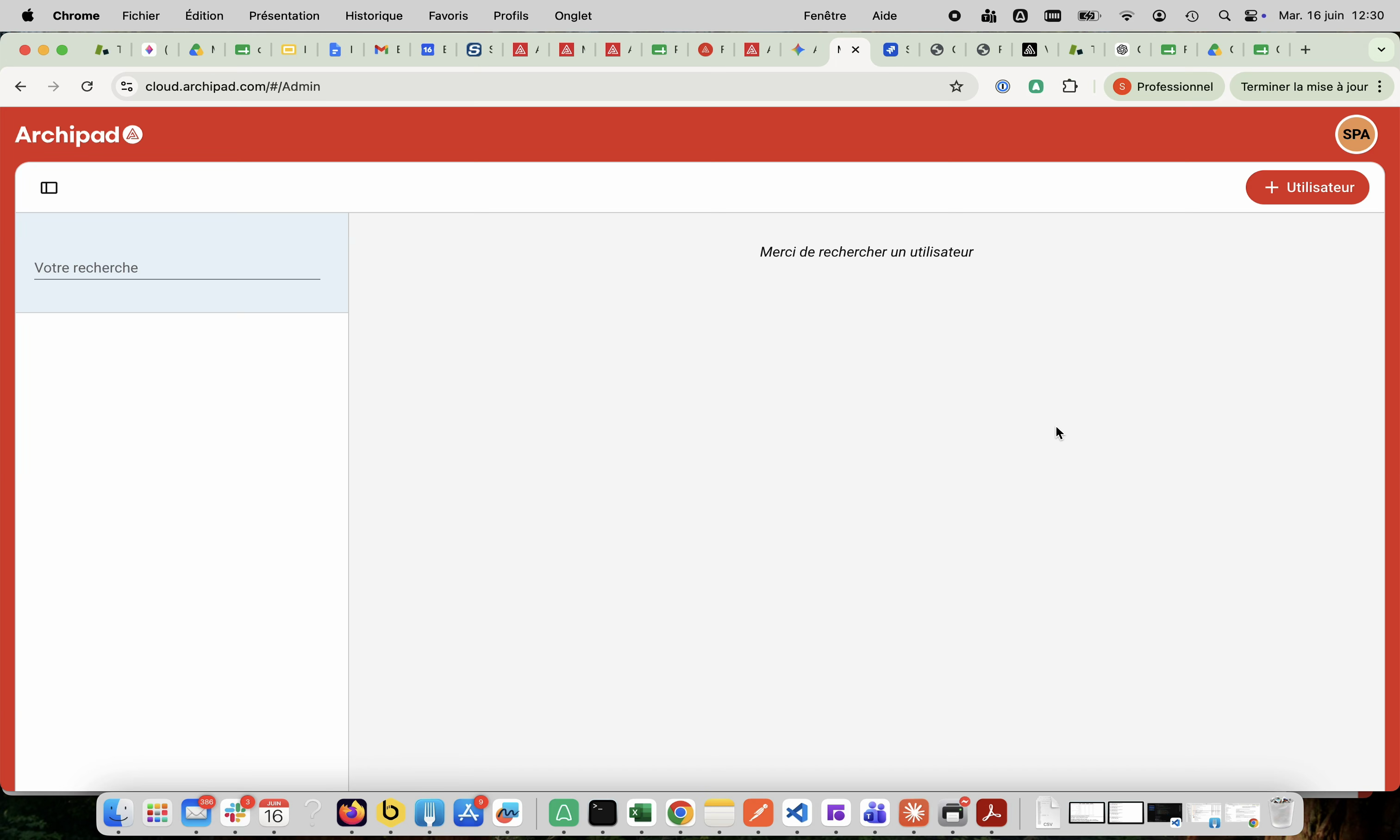
Depuis la page d'administration, cliquez sur le bouton + Utilisateur en haut à droite de l'écran.
Remplir les informations
La fenêtre Nouvel utilisateur s'ouvre. Renseignez les champs suivants :
Email : saisissez l'adresse email du nouvel utilisateur.
Société : saisissez le nom de la société du client.
Vérifiez que l'option Envoyer un mail est activée (interrupteur bleu). L'utilisateur recevra automatiquement un e-mail pour finaliser son inscription.
Cliquez sur Ajouter.
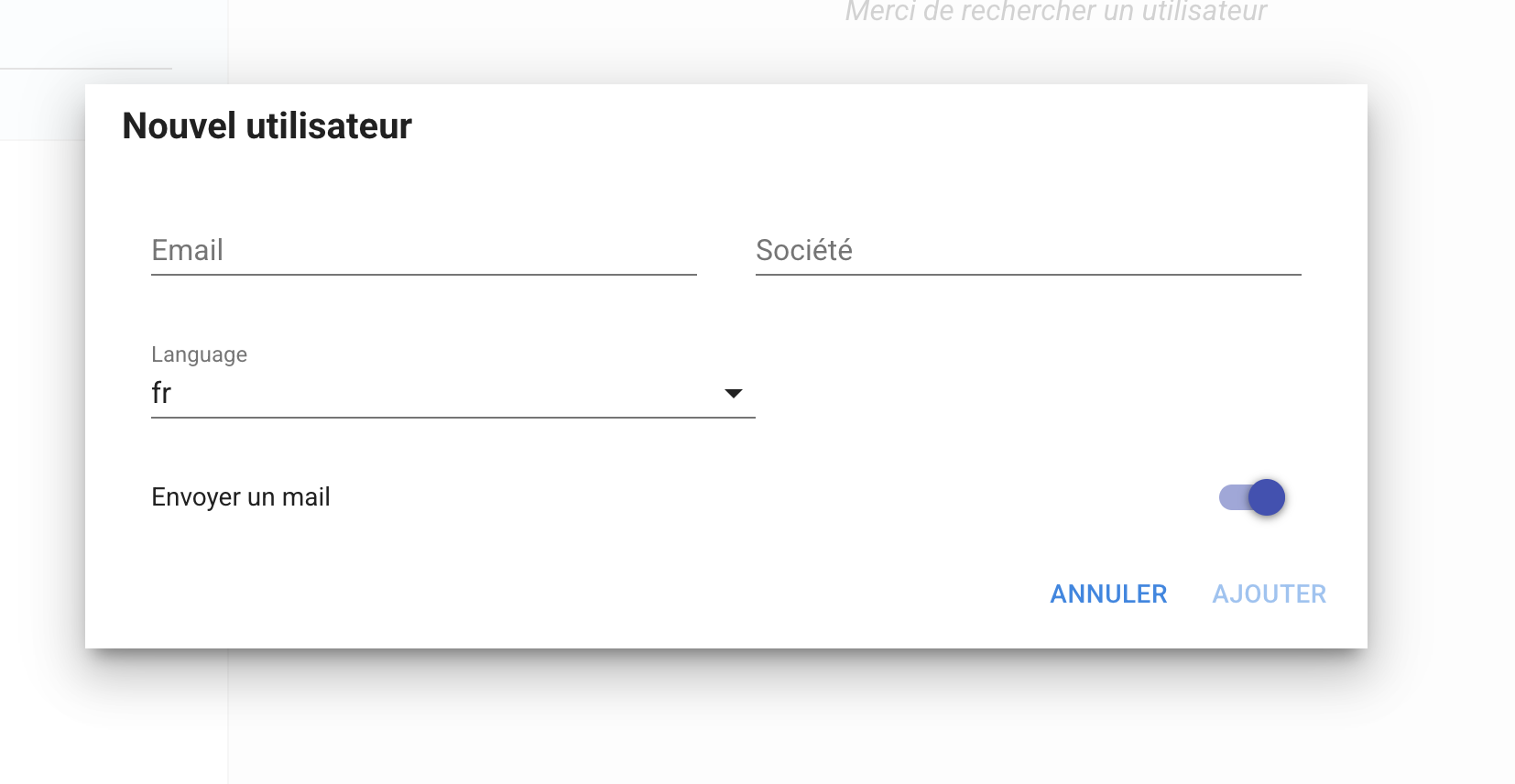

L'option « Envoyer un mail » doit toujours être activée. Sans elle, l'utilisateur ne reçoit pas le lien pour finaliser son compte.
Etape 2 - Configurer la fiche utilisateur
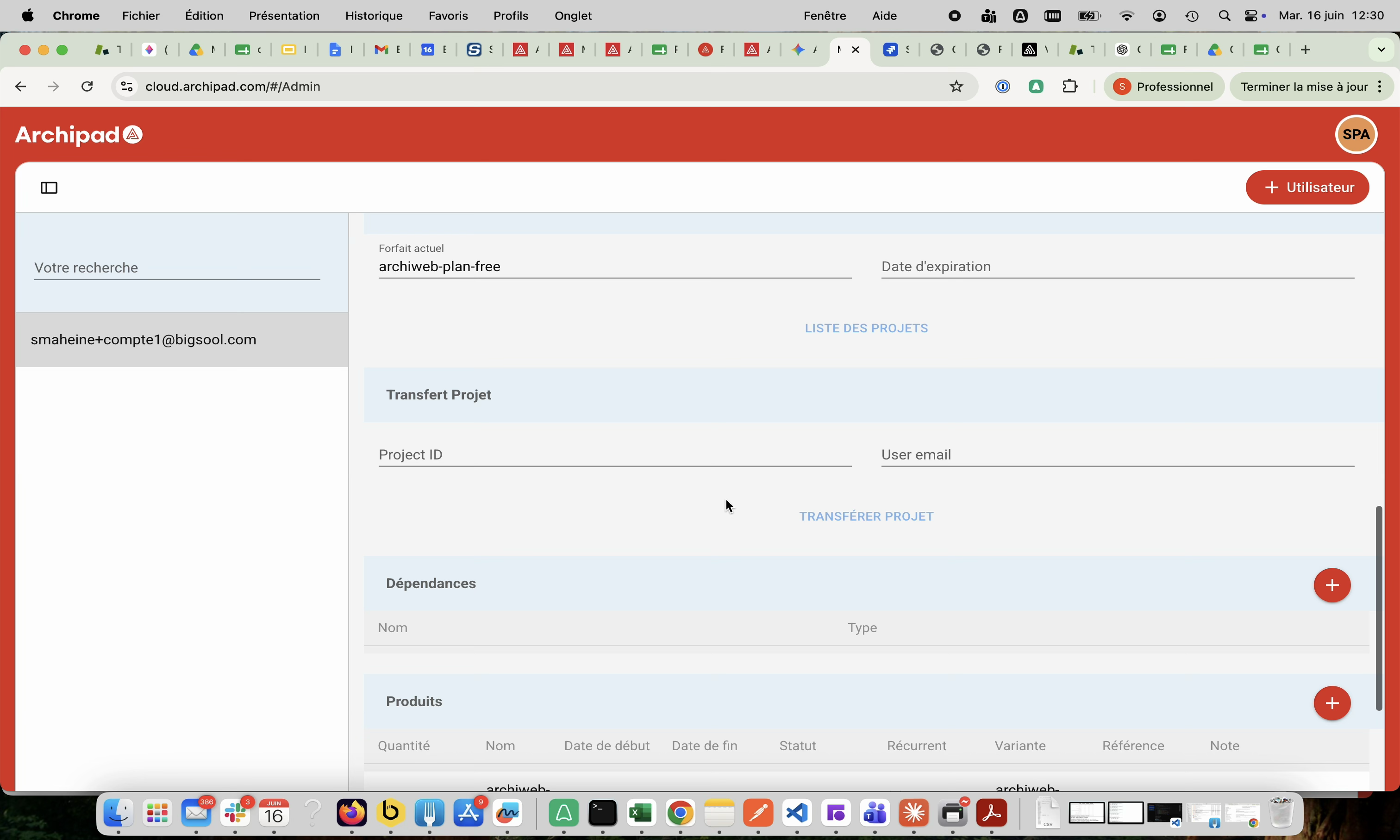
Après avoir cliqué sur Ajouter, la fiche du nouvel utilisateur s'ouvre automatiquement. Elle contient trois sections à compléter selon le besoin : Dépendances et Produits.
Ajouter une dépendance (si besoin)
Les dépendances permettent de rattacher l'utilisateur à un partenaire ou une organisation spécifique (ex : Cogedim, IBS, Imageen…). Cette étape est optionnelle et ne s'applique que si le client concerné nécessite une dépendance particulière.
Dans la section Dépendances, cliquez sur le bouton +.
Une liste prédéfinie s'affiche. Sélectionnez la dépendance correspondant au client.
Cliquez sur Ajouter.
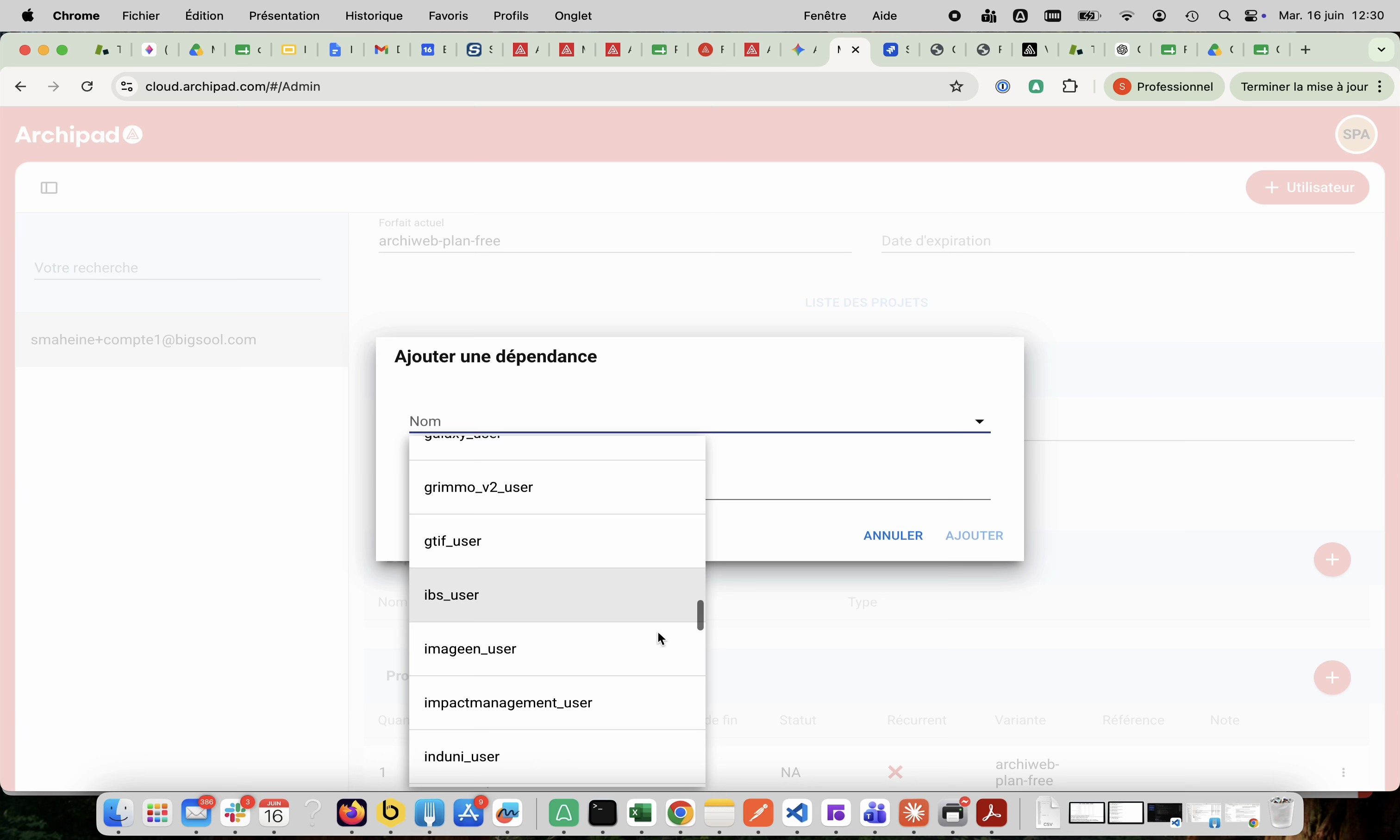
⚠️ ⚠️ COMPTE COGEDIM — OBLIGATION : Pour tout compte ayant la dépendance Cogedim, le produit SAV doit être activé systématiquement (voir étape suivante). Ne pas oublier cette étape.
Ajouter un produit
La section Produits permet d'attribuer une licence à l'utilisateur. Une liste prédéfinie est disponible.
Dans la section Produits, cliquez sur le bouton +.
Sélectionnez le produit dans la liste déroulante (ex : Promoteur - 12 mois, SAV, Premium 12 mois…).
Les dates de début et de fin sont renseignées automatiquement selon la durée du produit choisi.
Ajoutez si besoin une note
Ajouter un numéro de référence (numéro de facture)
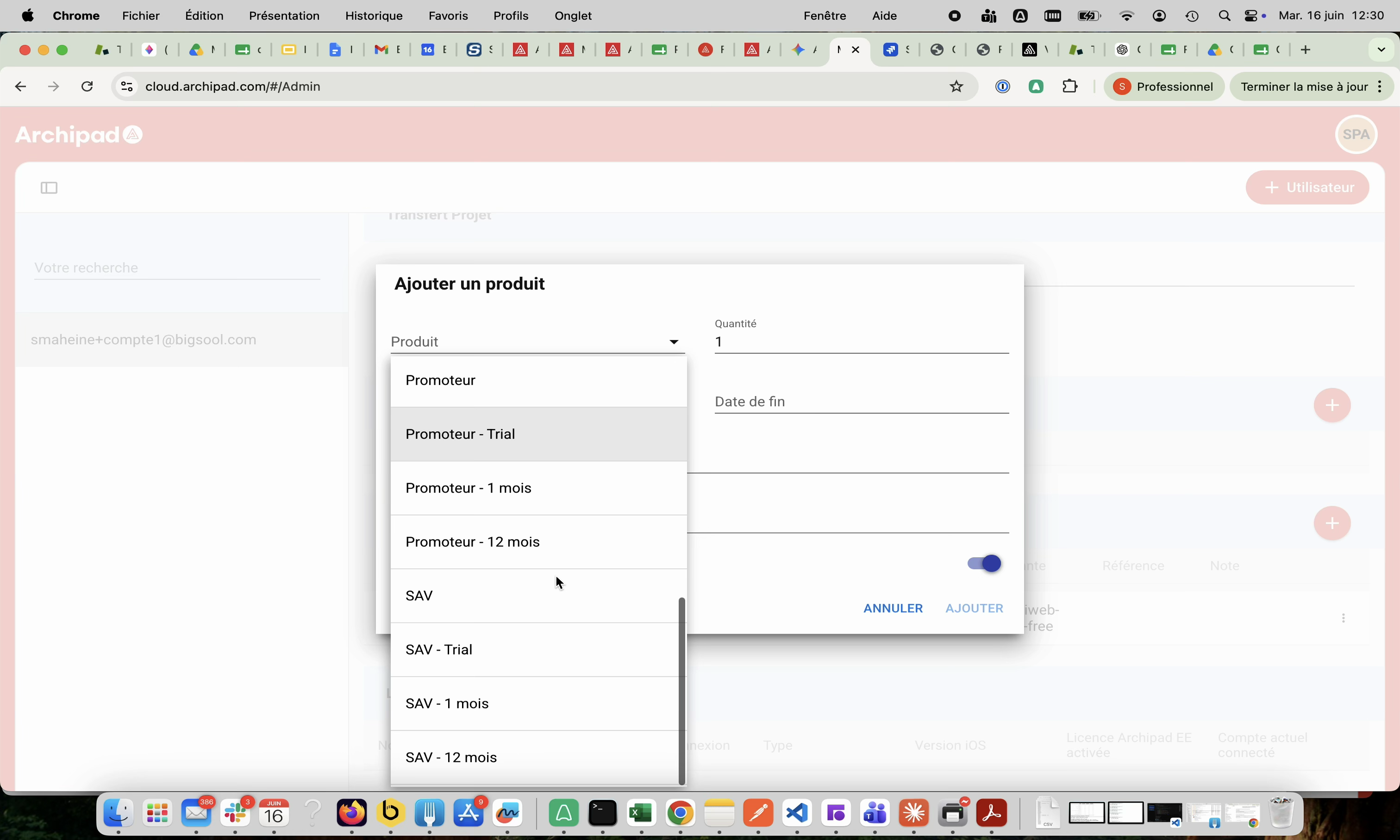
Liste des produits disponibles (Promoteur, SAV, Premium…)
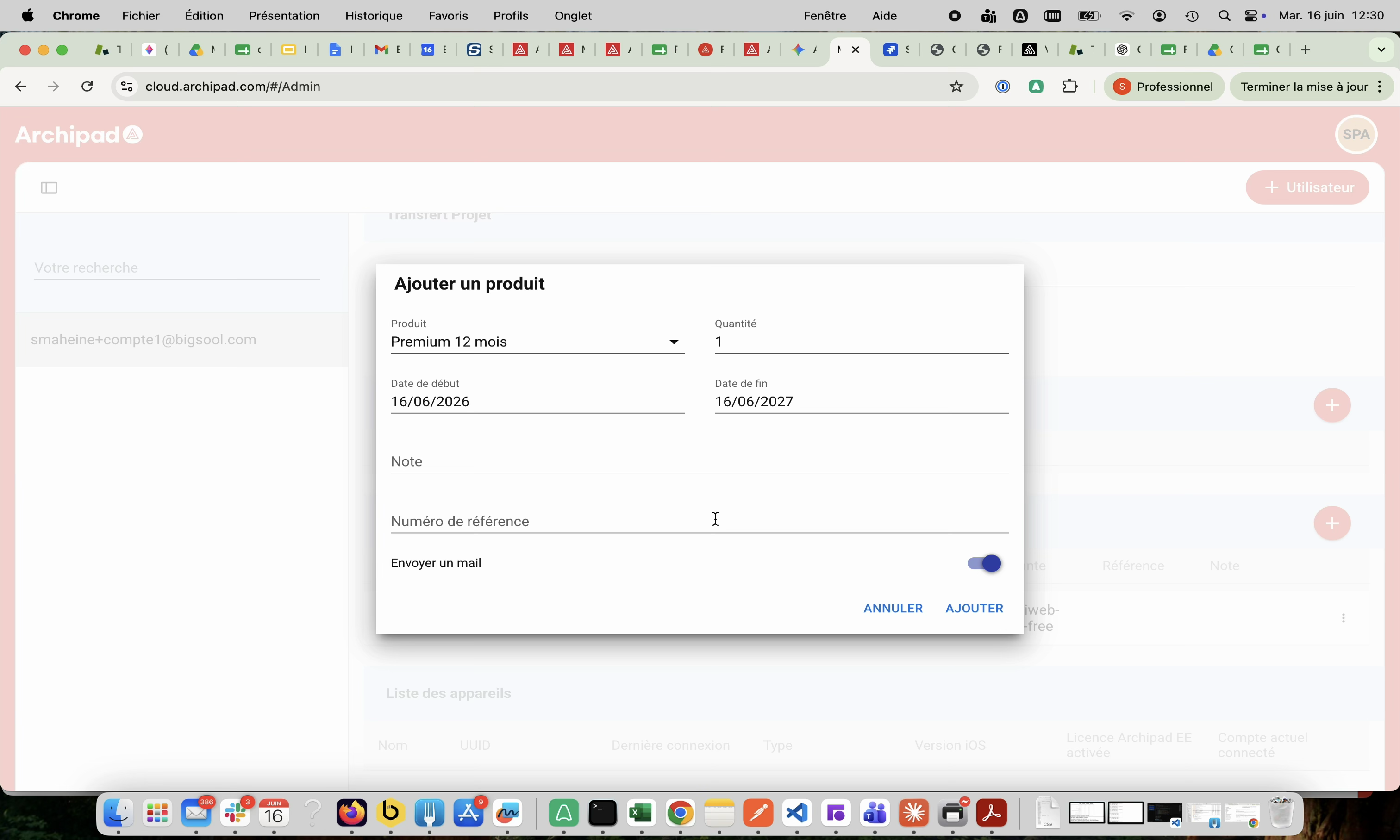
Pour les comptes Cogedim, ajoutez systématiquement le produit SAV en plus du produit principal.
Étape 3 — Finalisation par l'utilisateur
Une fois la fiche configurée, l'utilisateur reçoit automatiquement un e-mail de bienvenue Archipad. Il doit cliquer sur le bouton Finaliser mon inscription dans l'e-mail pour définir son mot de passe et activer son compte.
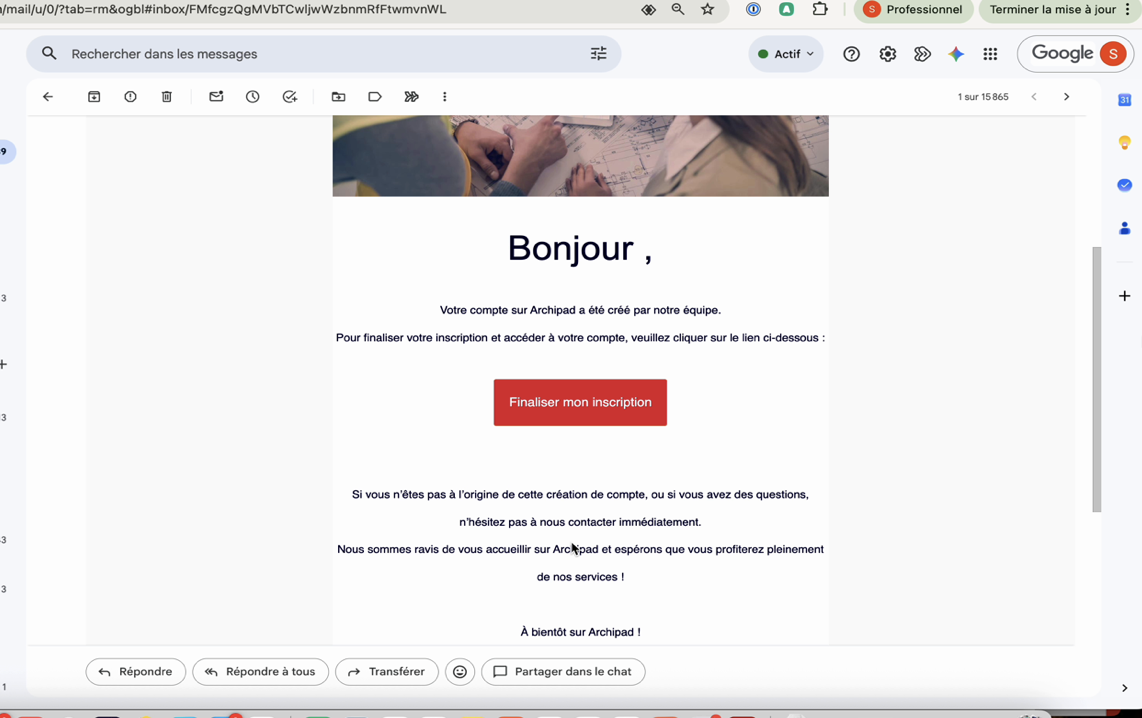
E-mail reçu par l'utilisateur avec le lien de finalisation
Une fois la finalisation effectuée, l'utilisateur peut se connecter immédiatement sur toutes les plateformes Archipad : Web, iOS et Android.
Récapitulatif de la procédure
# | Action | Remarque |
1 | Cliquer sur + Utilisateur | |
2 | Saisir l'e-mail et la société | Activer « Envoyer un mail » |
3 | Cliquer sur Ajouter | Le compte est créé |
4 | Ajouter une dépendance | Optionnel — selon le client |
5 | Ajouter un produit | ⚠️ SAV obligatoire pour Cogedim |
6 | L'utilisateur reçoit l'e-mail | Il clique sur « Finaliser mon inscription » |
7 | Compte activé | Connexion immédiate sur toutes les plateformes |